Hola, os presentamos la nueva versión de DASH-PRO.
La versión 3.0.0 de DASH-PRO viene con una nueva apariencia actualizada para mejorar la visualización, alineada con los últimos conceptos de diseño de tablero.
Puedes actualizar tu DASH-PRO hoy mismo y disfrutar del nuevo panel y las nuevas funciones de la versión 3.0.0. Consulta el proceso de actualización a continuación.
Para esto:
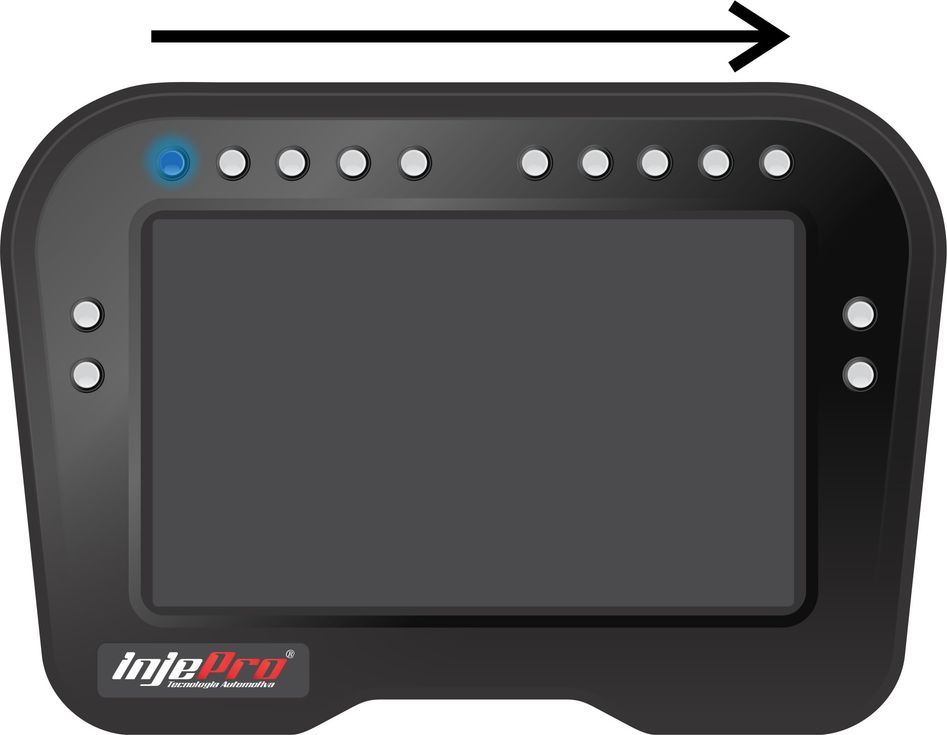
1. Desconecte el DASH-PRO del arnés de cableado del automóvil:
2. Con el cable USB incluido con el DASH-PRO, conéctelo a su computadora portátil o de escritorio. Una vez hecho esto, se iniciará y el LED azul comenzará a parpadear.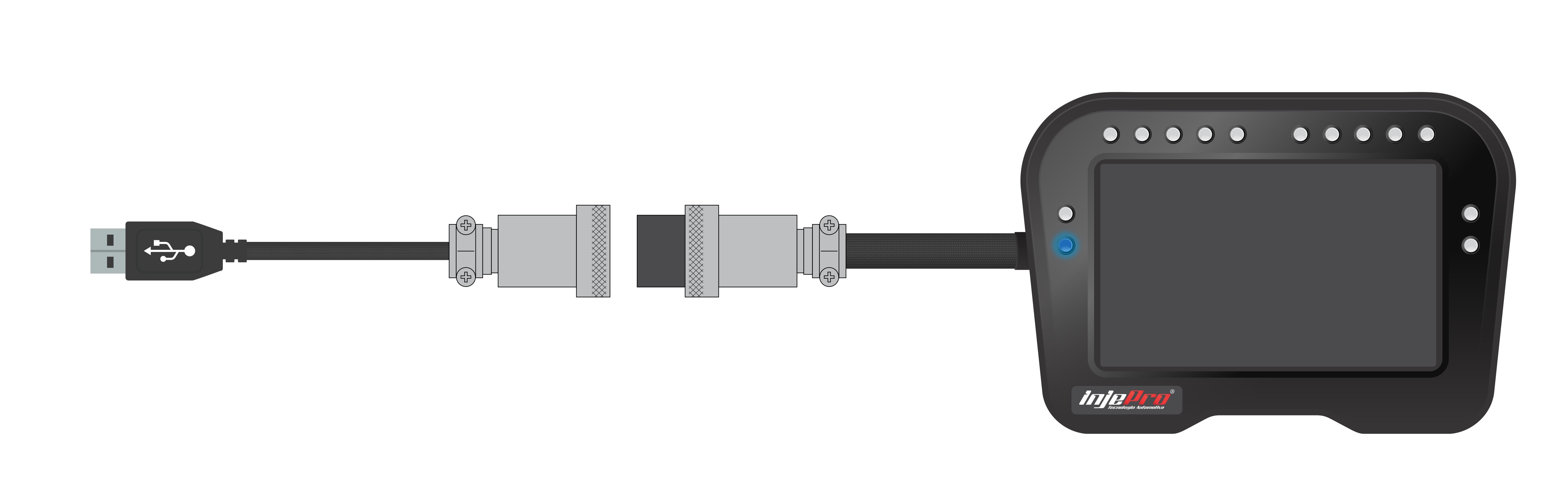
3. Abra el software DASH-PRO. Si aún no lo tiene, descárguelo de nuestro sitio web. www.injepro.com
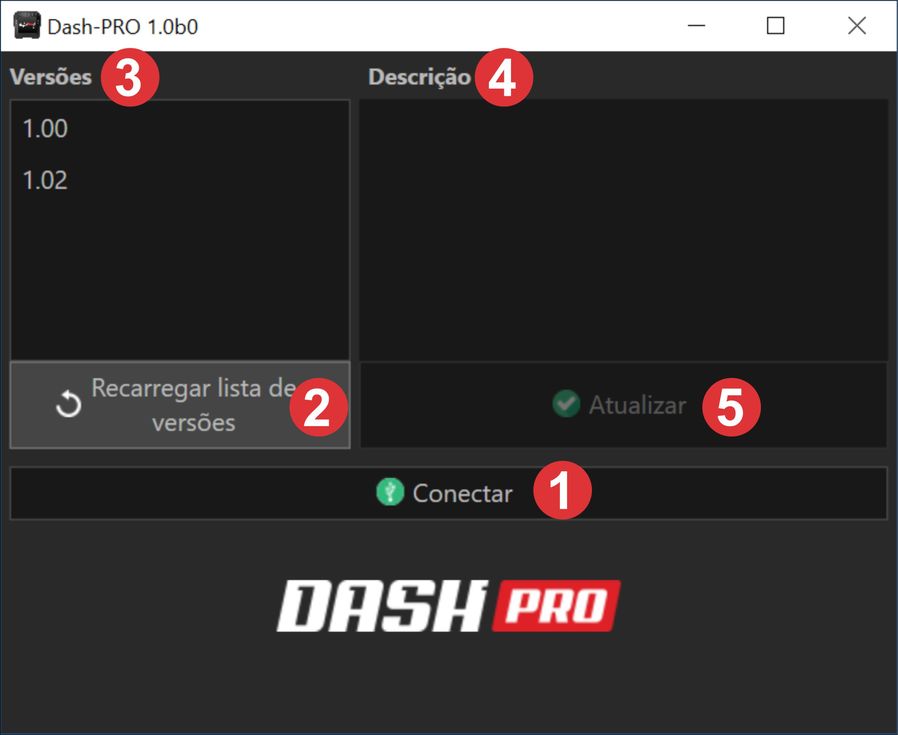
En esta pantalla puede ver la lista de versiones de actualización disponibles y una descripción de cada actualización.
4. Espere a que se carguen las versiones en la lista del lado izquierdo del software;
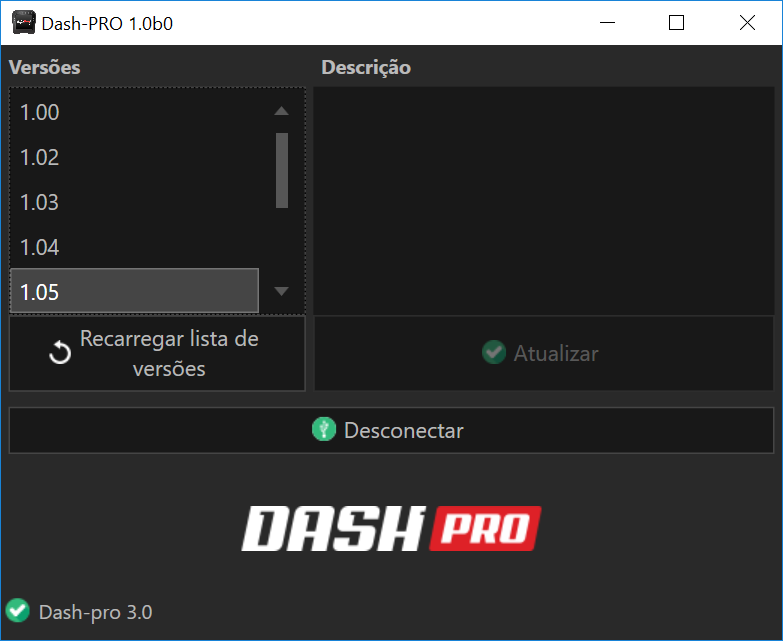
5. Cuando aparezca la versión 3.0.0, selecciónela;
6. Haga clic en “Actualizar”;

Al hacer clic en Actualizar, se abrirá una ventana con instrucciones y confirmación. Lea atentamente para evitar problemas durante el proceso de actualización.
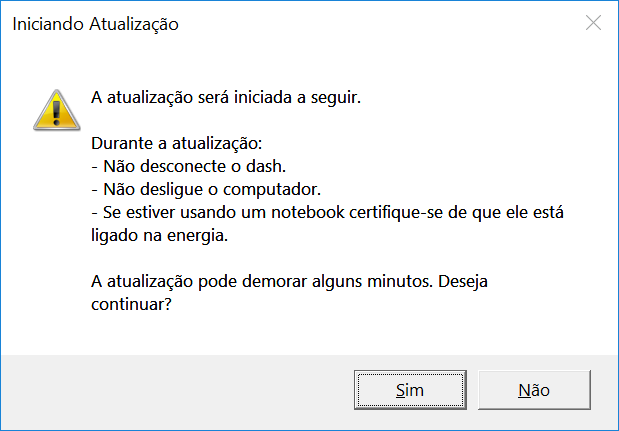
7. Haga clic en “Sí” si desea confirmar la actualización o “No” para cancelar el procedimiento.
8. Espere la actualización;
9. Puede seguir el progreso de la actualización en la barra de progreso del software o en los LED del DASH-PRO, que se iluminan en azul a medida que avanza la actualización;
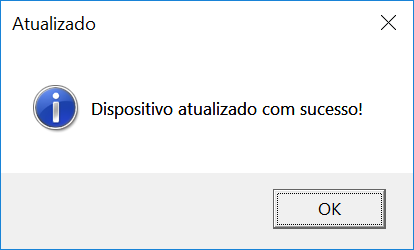
10. Recibirá un mensaje indicando que el dispositivo se ha actualizado correctamente. Haga clic en "Aceptar" y cierre el software.
Tu tablero ahora está actualizado.
La versión 3.0.0 de DASH-PRO sigue funcionando con nuestros módulos EFI-PRO/LIGHT V2, S3000, S4000, S4500, SFI y S8000. Sin embargo, algunas funciones solo están disponibles para la versión 7.0.0 del S8000. Por lo tanto, a continuación, le mostraremos cómo actualizar su S8000 y prepararlo para funcionar con DASH-PRO.
1. Desconecte su S8000 del arnés de cableado del automóvil;
2. Utilizando un cable USB, conecte el módulo a una PC o portátil;
3. Abra el software del S8000. Si aún no lo tiene, descárguelo de nuestro sitio web. www.injepro.com
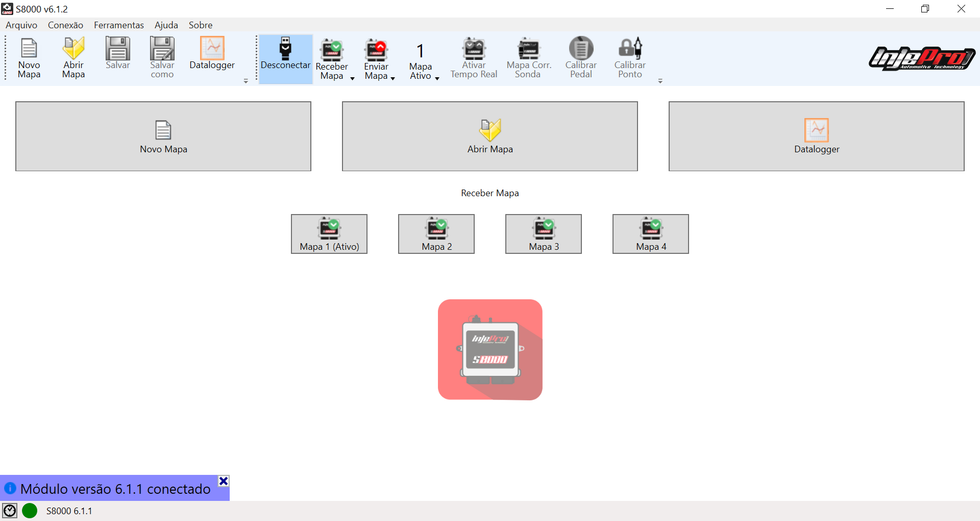
4. Después de abrir el software, espere a que se conecte al módulo;
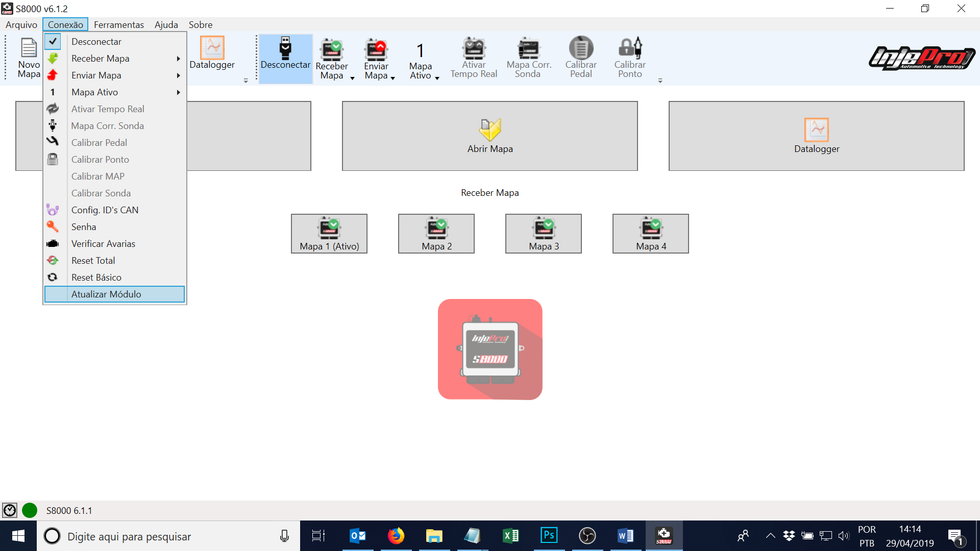
5. Con esto, vaya al menú “Conexión” y haga clic en “Actualizar Módulo”;
6. En la nueva ventana que aparece, espera a que aparezca a la izquierda la lista de versiones;
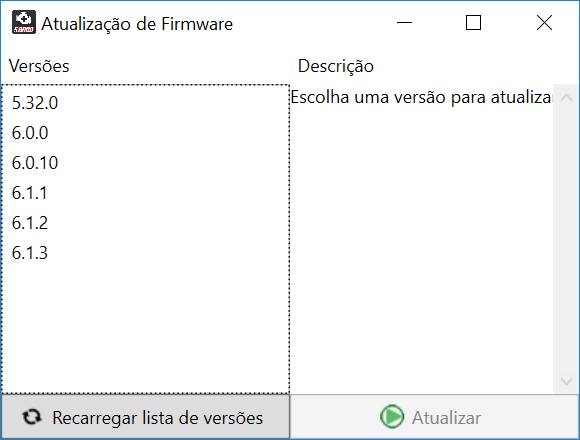
7. Cuando aparezca la versión 7.0.0, selecciónela y haga clic en "Actualizar";

8. Al hacer clic en Actualizar, se abrirá una ventana de instrucciones y confirmación. Lea atentamente para evitar problemas durante el proceso de actualización.
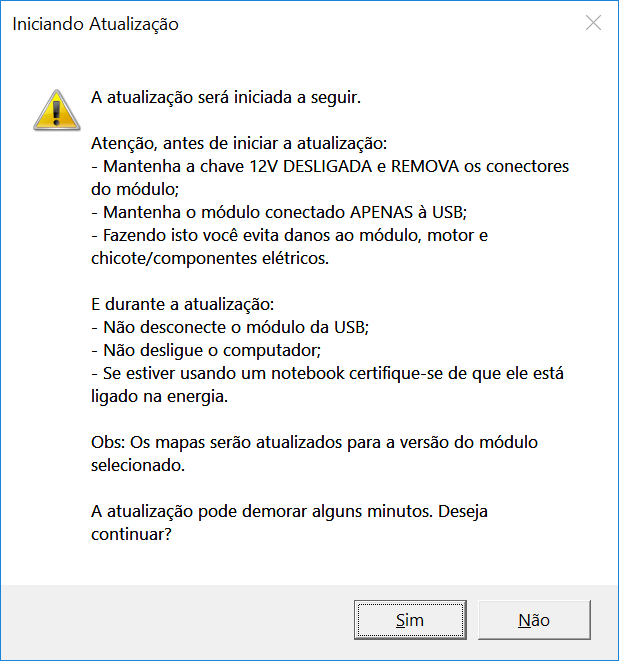
9. Haga clic en “Sí” si desea confirmar la actualización o “No” para cancelar el procedimiento.
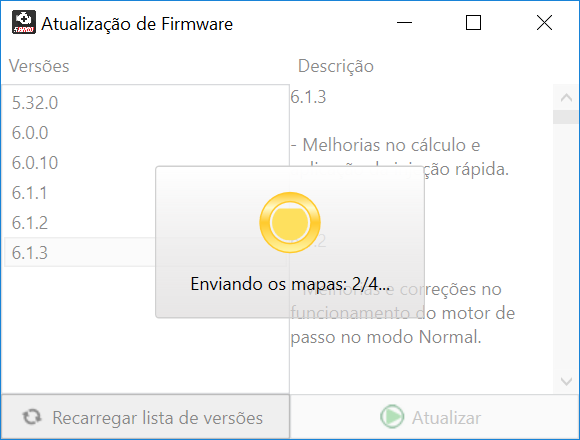
10. Por favor espere la actualización;
11. Puede seguir el progreso de la actualización en la barra de progreso del software;
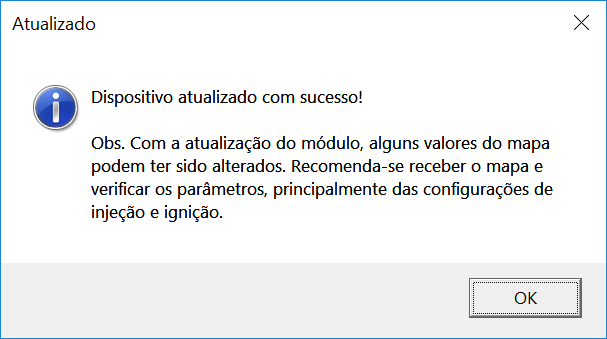
12. Recibirá un mensaje indicando que el dispositivo se ha actualizado correctamente. Haga clic en "Aceptar".
13. Cierra la ventana de actualización y recibe tu mapa activo en el módulo.
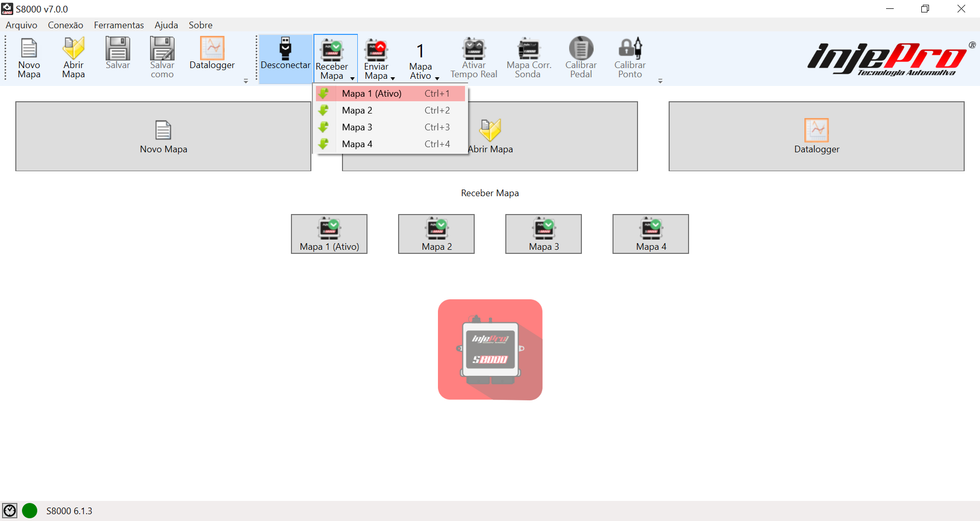
14. Vaya al grupo Sensores y Calibraciones y haga clic en CAN.
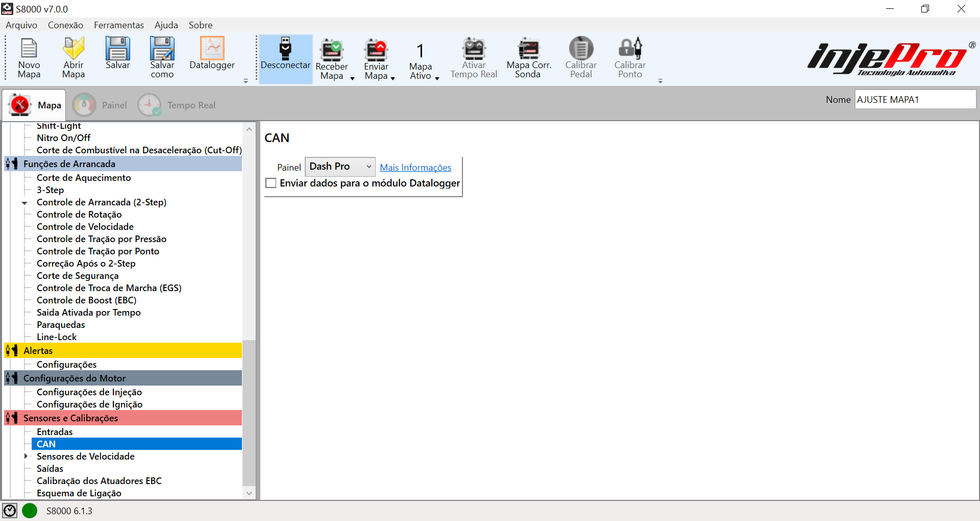
15. Asegúrese de que el tablero esté configurado en DASH-PRO.
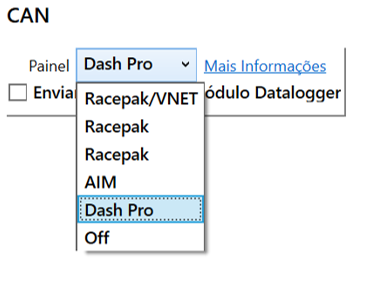
16. Si no se modifica, por favor enviar el mapa.
17. Listo, su S8000 ahora está listo para la comunicación completa con DASH-PRO.
Con Dash Pro y su INJEPRO actualizado, consulte la guía de instrucciones para utilizar las nuevas funciones.
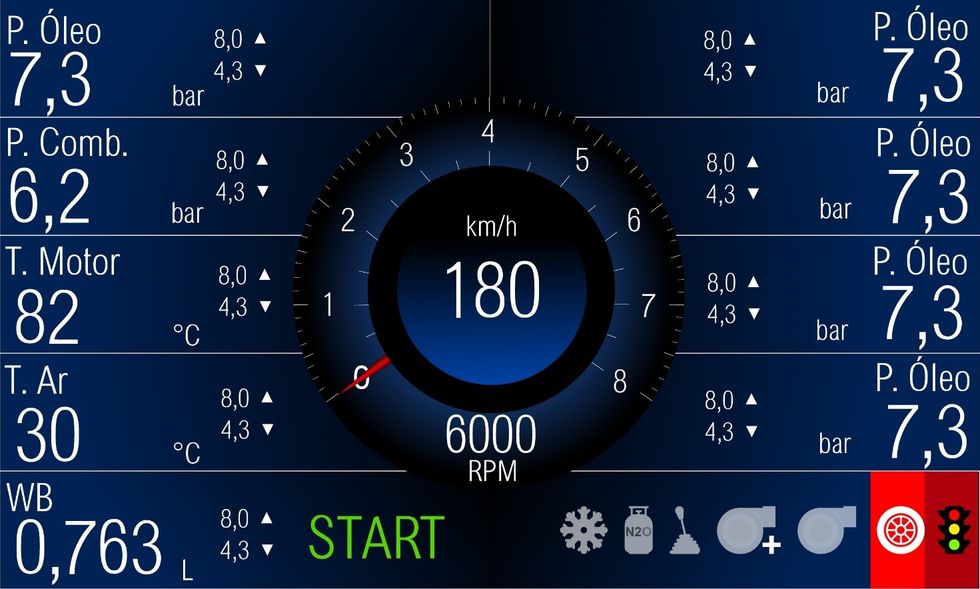
El panel del Dash Pro cuenta con 18 diales, incluyendo un dial numérico central, uno analógico y nueve laterales. Además, hay siete pantallas digitales fijas en la esquina inferior derecha que muestran el estado de los botones.
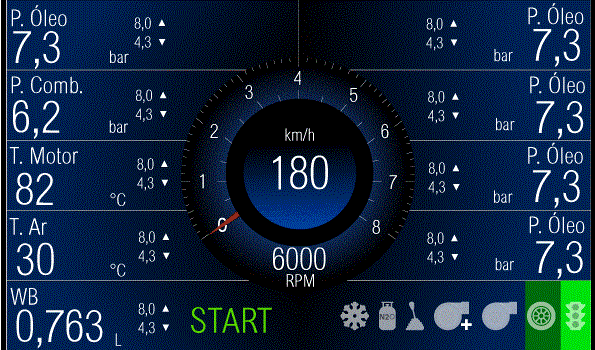
Las pantallas laterales muestran los valores máximos y mínimos alcanzados desde su restablecimiento. Estos valores se guardan en la memoria y se conservan incluso después de apagar el DASH-PRO. Para restablecer los valores máximos y mínimos de cualquier canal, simplemente haga clic en uno de los valores del canal deseado.
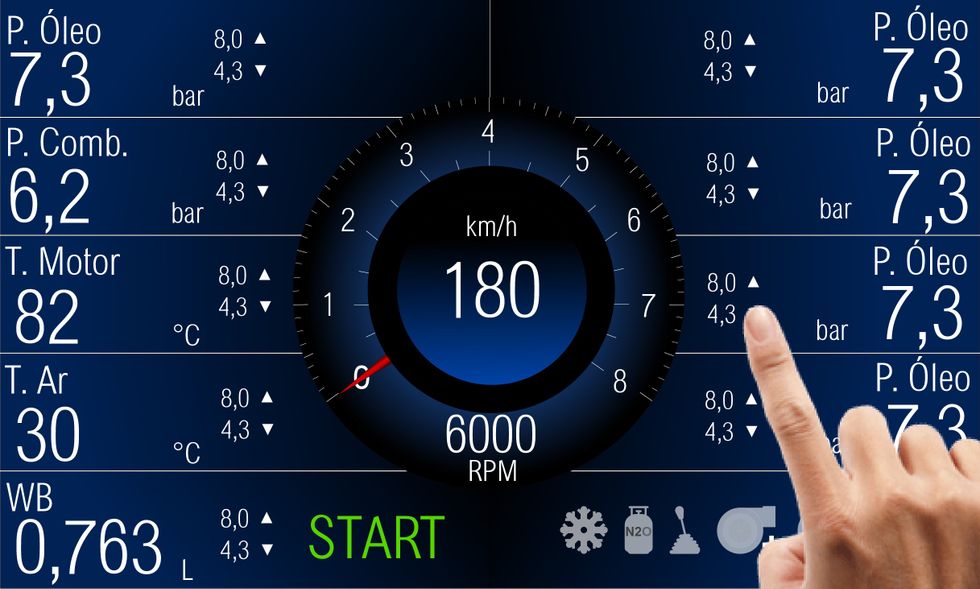
Mantenemos la libertad que tenía el panel anterior, es decir, cada uno de estos displays es configurable.
La versión 3.0.0 de DASH-PRO incorpora la función de arranque/parada. Esta permite arrancar y parar el motor con un botón, disponible en la actualización de Dash Pro.
Ahora demostraremos cómo configurar esta función DASH-PRO en su S8000.
Nota: Para utilizar esta función, el S8000 debe ejecutar la versión 7.0.0.
1. Abra el software S8000 y conecte su módulo usando el cable USB;
2. Recibir el mapa activo del módulo;
3. En la barra de navegación izquierda, busque la “Función Inicio/Detención” ubicada en el grupo “Otras funciones”;
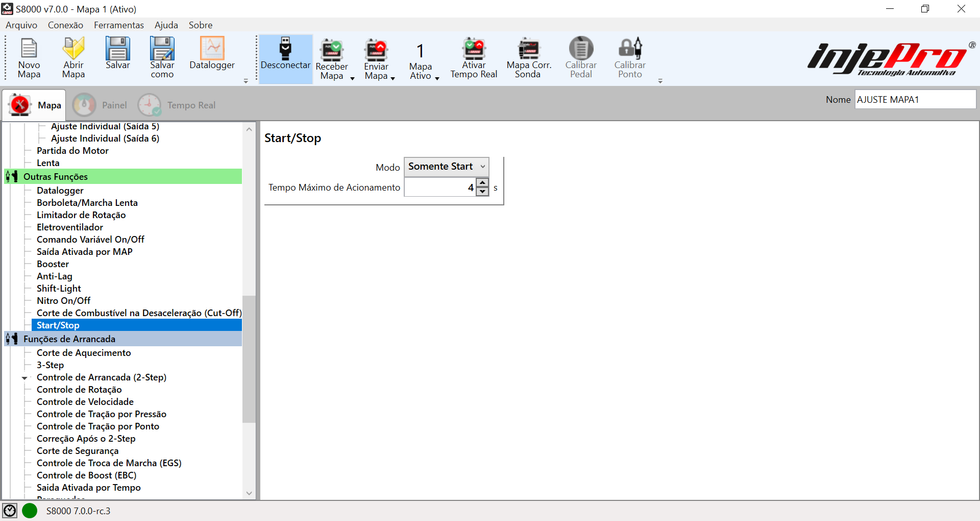
4. Aquí se configuran los detalles operativos de la función:
5. Primero, configura si el botón sólo se utilizará para arrancar el motor, o si también se puede utilizar para apagarlo;
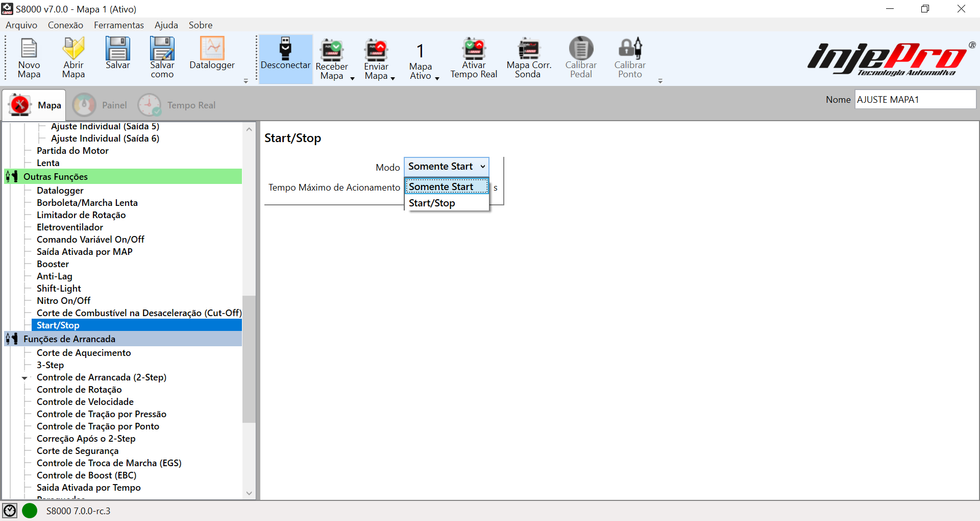
6. Finalmente, en la opción “Tiempo Máximo de Activación” se configura el tiempo que permanecerá activado el motor de arranque, intentando arrancar el motor en segundos;
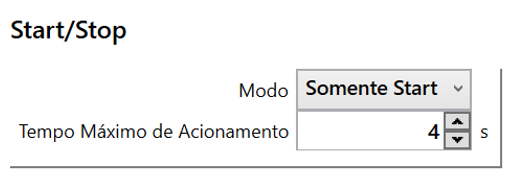
7. Con estos parámetros configurados, pasemos a la configuración de la salida de inyección;
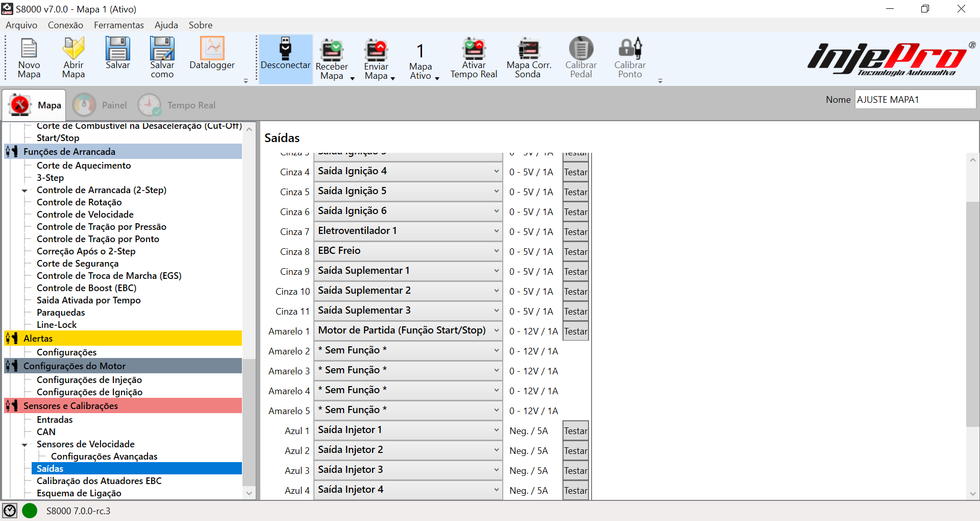
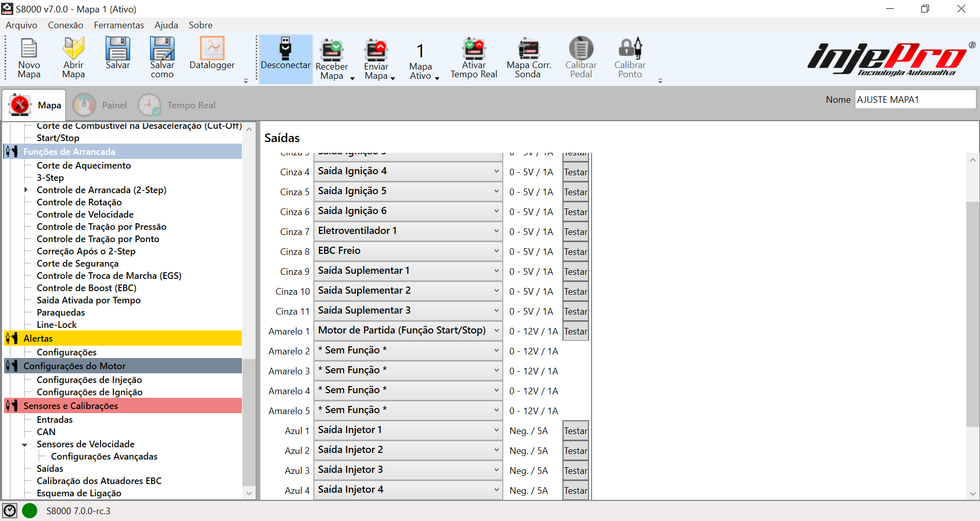
8. Aquí configuramos qué salida se conectará al relé del motor de arranque.
9. Se pueden configurar las salidas grises 9 a 11, las salidas amarillas 1 a 4 o cualquiera de las salidas azules.
10. Luego de esta configuración ya podemos enviar el mapa;
11. Ahora encienda el automóvil y espere a que DASH-PRO se inicialice;
12. Haga clic en el botón INICIO y observe cómo se activa el motor de arranque;
Función del botón de control de lanzamiento
La versión 3.0.0 de DASH-PRO permite cambiar la función del botón Launch Control entre Burnout y Two-Step, reduciendo el uso de una entrada de inyección.
Después de la actualización, si tiene alguna entrada configurada como Corte de Calor, puede desconfigurarla, ya que ya no será necesaria. Además, no necesita hacer nada más.
Arranque el automóvil y espere a que DASH-PRO se inicialice.
Observe que en la esquina inferior derecha del panel hay dos iconos con fondo verde. Estos iconos son los LED indicadores de los botones de quemado y de dos pasos, respectivamente, y el fondo verde indica que el botón de control de lanzamiento está en modo de dos pasos.
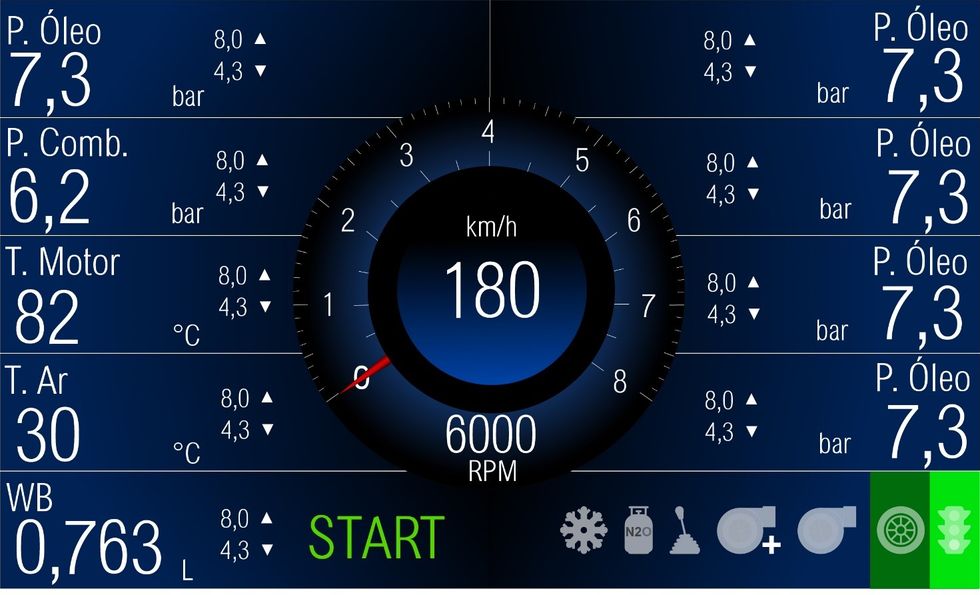
Al presionar el botón Launch Control, podemos ver que el LED de dos pasos se enciende.
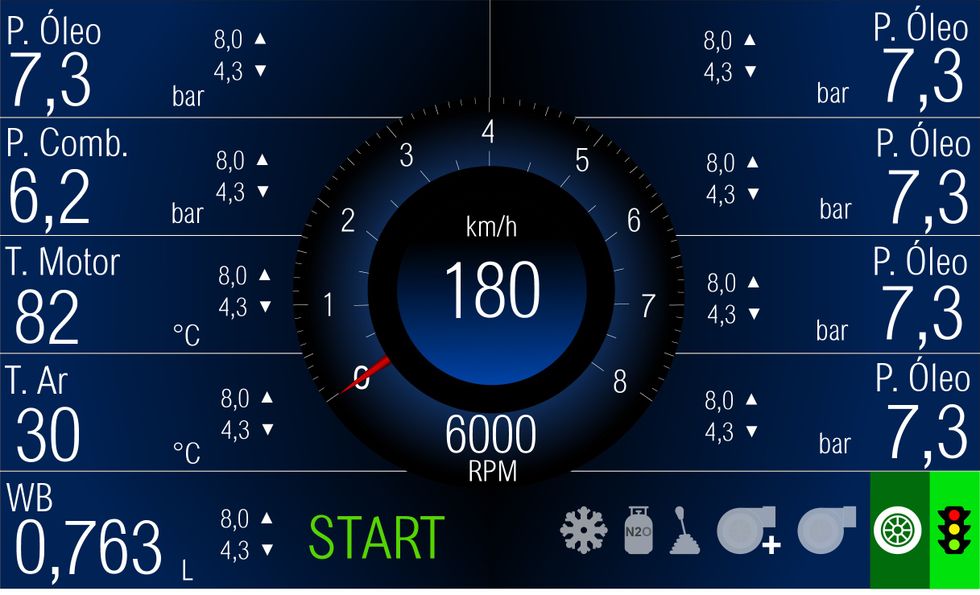
Al hacer clic en estos íconos, el fondo cambiará a rojo, lo que indica que el botón de control de inicio está en modo Burnout.
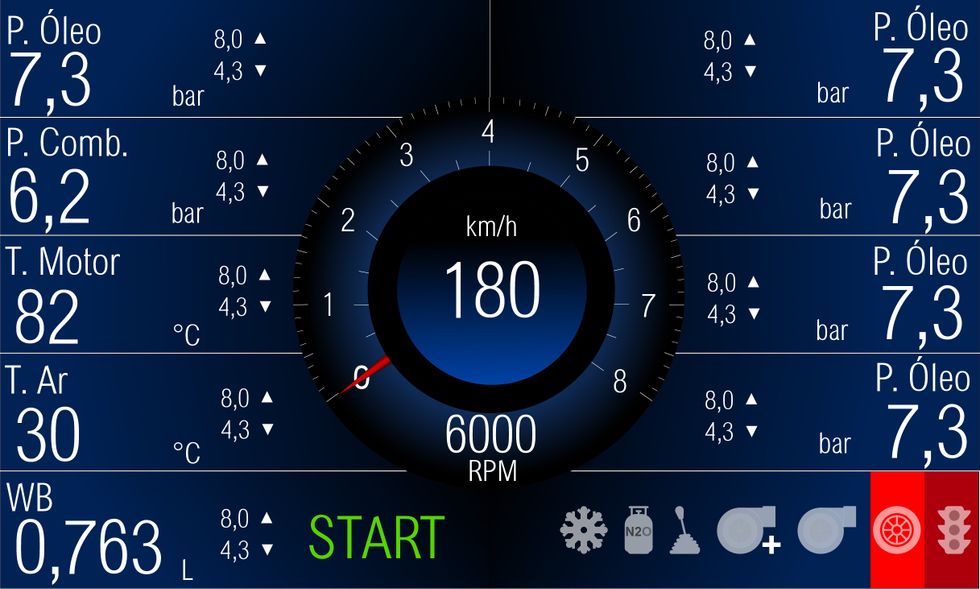
Al presionar el botón Launch Control, podemos ver que el LED de quemado se enciende.
Ahora hablemos de la nueva configuración de mapas en el S8000.
La versión 3.0.0 de DASH-PRO incorpora nuevas funciones de mapas del S8000 que se pueden configurar directamente en el sistema. Todas ellas se encuentran en las Funciones de Control de Lanzamiento.
Se introdujeron los siguientes ajustes:
• Control de tracción basado en presión;
• Control de Tracción por Punto;
• Corrección después de dos pasos;
• Corte de seguridad;
• Control electrónico de cambio de marchas (EGS);
• Control de refuerzo (EBC);
• Salida activada por tiempo;
• Paracaídas;
• Bloqueo de línea.
Veamos aquí los principales, que son EGS y EBC.
En primer lugar, el control electrónico de cambio de marchas (EGS):
Al acceder a él podrás ver las configuraciones generales del cambio de marchas, como:
• La sensibilidad del extensómetro;
• Fuerzas y modo de acción;
• Y porcentaje de corte de encendido.
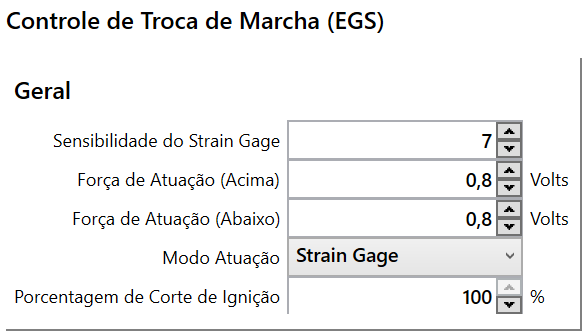
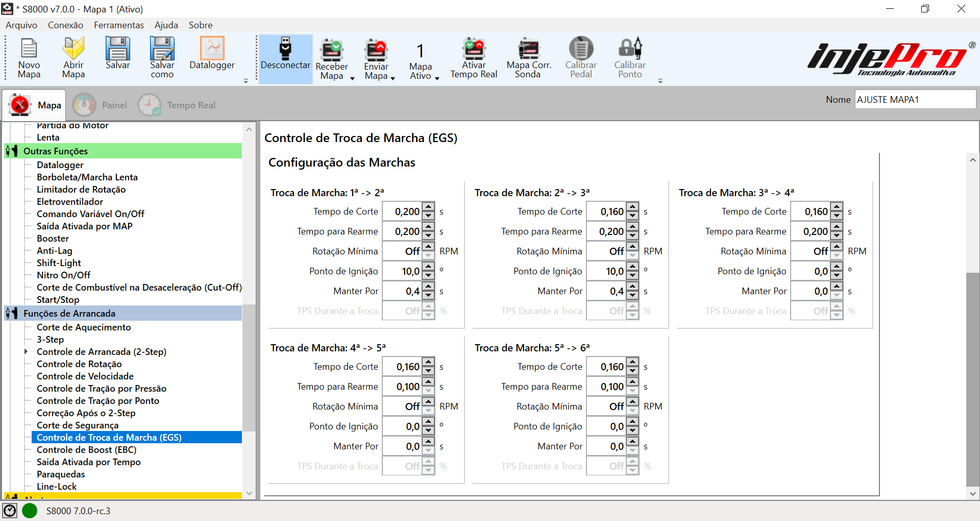
Desplazándonos hacia abajo podemos ver las etapas del EGS, donde para cada cambio de marcha configuramos:
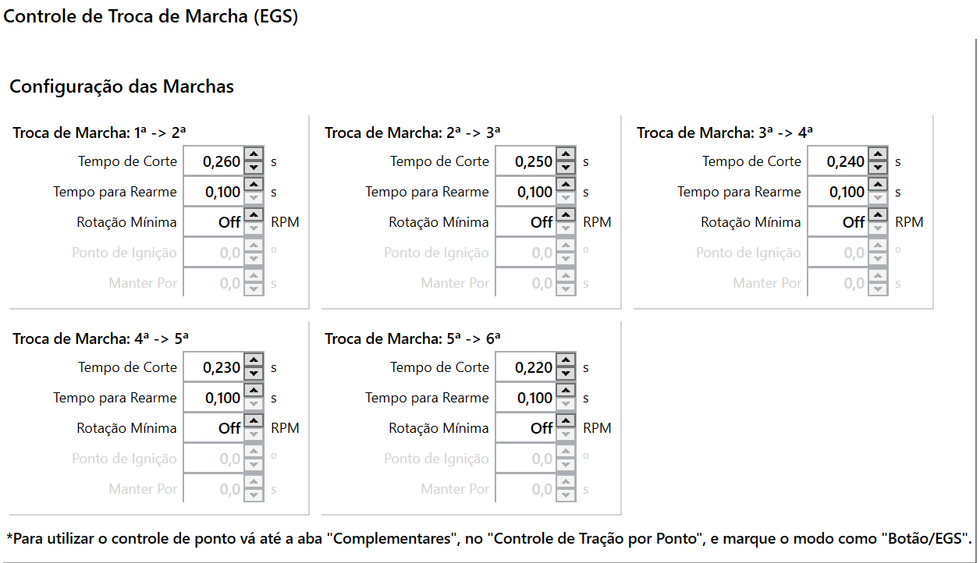
• Tiempo de corte;
• Es hora de rearmarse;
• Rotación mínima;
• Punto de ignición;
• Punto de ignición Tiempo de aplicación (mantener durante).
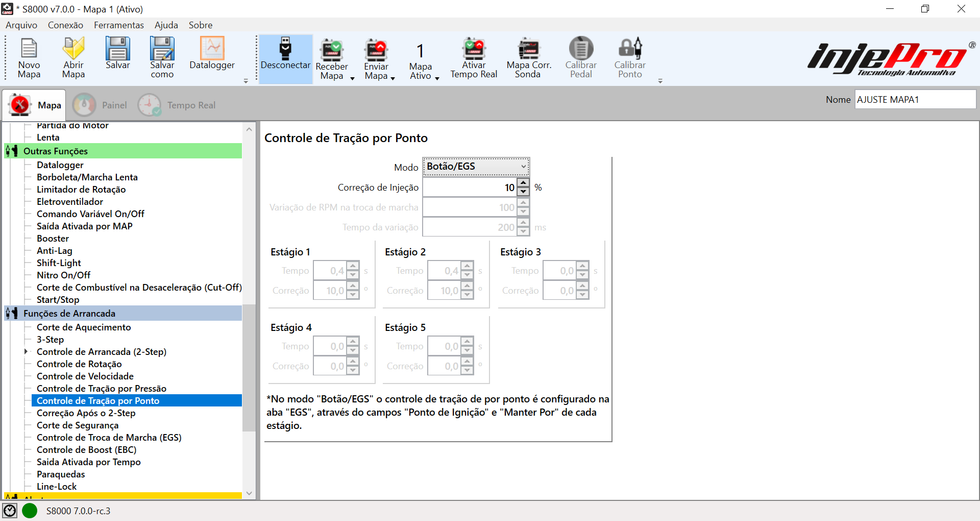
Un detalle a tener en cuenta se refiere a estos dos últimos campos (Punto de Ignición y Mantener). Para activarlos, el Control de Tracción de Punto debe estar en modo "Botón/EGS". Para ello:
1. Regrese a las Funciones de lanzamiento;
2. Ingrese al modo de control de tracción por punto;
3. Seleccione el modo como "Botón/EGS";
4. Regrese nuevamente a Funciones de inicio;
5. Inicie sesión en EGS;
6. Vaya a la configuración del escenario;
7. Tenga en cuenta que los campos ahora están habilitados para su edición.
Ahora pasemos al control de refuerzo (EBC):
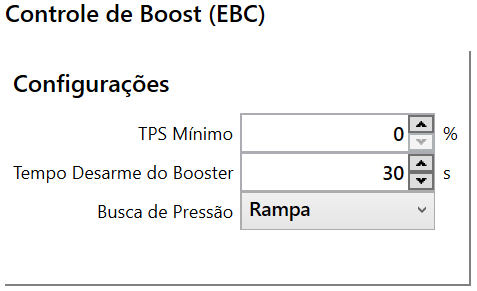
Al ingresar a la configuración del EBC, primero vemos las configuraciones generales, como TPS mínimo, tiempo de viaje y modo de búsqueda de presión.
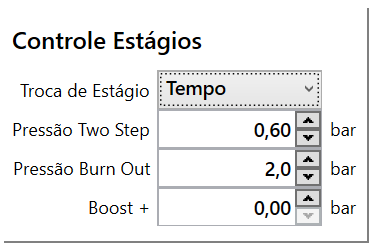
Pasando a la siguiente pantalla, vemos los campos de control de etapa, con selección de modo, presiones objetivo en modos two-step y burnout, y el incremento de objetivo al presionar el botón boost+;
Pasando a la siguiente pantalla, tenemos los ajustes de la etapa EBC, donde configuramos las presiones inicial y final, y, dependiendo del modo de intercambio, el tiempo, rpm o velocidad.
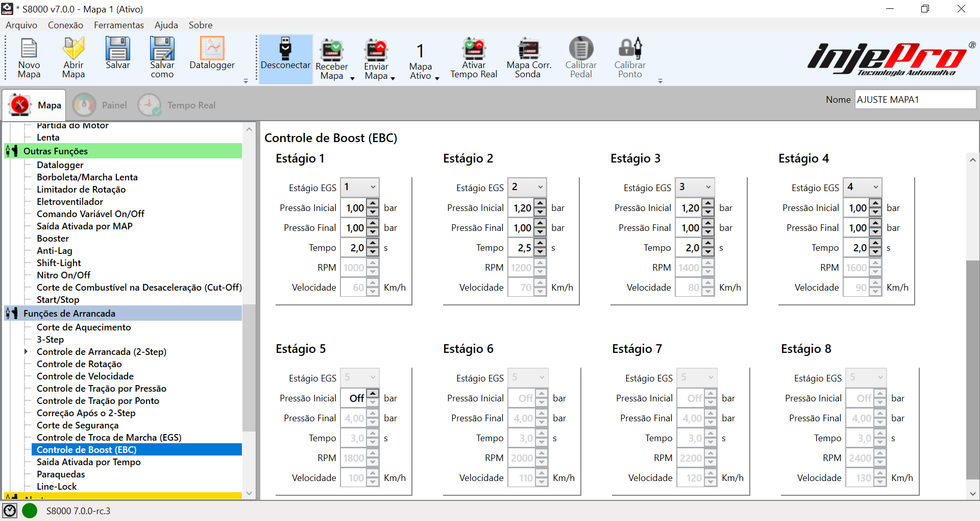
Aquí también configuramos la equivalencia entre las etapas EGS y EBC, lo que permite combinar etapas EBC para crear una mejor rampa de presión objetivo para el mismo engranaje.
Todo esto se visualiza en el gráfico que aparece en la parte superior de la pantalla.
Para configurar una etapa, haga clic en el gráfico de la rampa correspondiente. Se seleccionará la etapa, que se muestra con fondo azul en el gráfico, y se cargarán los campos con los valores correspondientes, lo que le permitirá configurarla.
Si tiene alguna pregunta, comuníquese con nuestro soporte técnico:
Teléfono: +55 (45) 3037-4040
Envíe un correo electrónico a support@injepro.com
Soporte técnico de WhatsApp: (45) 9834-0022